
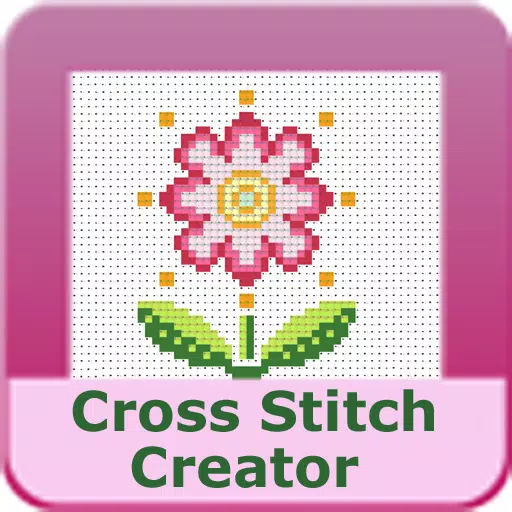
Kunstdesign 5.0.2 7.1 MB by Crochet Designs ✪ 4.2
Android 8.0+Aug 13,2026
 Herunterladen
Designen Sie ganz einfach individuelle Kreuzstichmotive.
Kreuzstich-Muster-Ersteller
Enthält vier kostenlose Musterbeispiele. Der Download ist kostenlos; eine Gebühr von 2,99 US-Dollar aktiviert die Vollversion.
Für das beste Erlebnis wird aufgrund der typischen Größe von Kreuzstichmustern ein Tablet dringend empfohlen.
Beginnen Sie mit dem Gestalten Ihrer eigenen einzigartigen Kreuzstichmotive mit dem Kreuzstich-Muster-Ersteller.
Um mit der Erstellung eines Musters zu beginnen, wählen Sie die Schaltfläche „Ein Kreuzstichmuster erstellen“.
Der Kreuzstich-Editor wird geöffnet. Nutzen Sie das Raster, um Quadrate mit Ihren gewählten DMC-Garnfarben auszufüllen.
Sie können bei Bedarf sogar benutzerdefinierte Farben hinzufügen.
Der Einstieg ist einfach: Verwenden Sie das Bleistift-Werkzeug, um Quadrate in Ihrem Muster zu füllen. Verwenden Sie den Radierer, um ausgefüllte Quadrate zu löschen.
Sie können auch aus einer Bibliothek mit über 80 dekorativen Stempeln und Rahmen wählen, die Sie auf Ihr Design anwenden können.
Die Schaltflächenleiste enthält von links nach rechts:
DMC-Garnfarbschaltfläche – Wählen Sie Ihre gewünschte Garnfarbe zum Sticken.
Speichern-Schaltfläche – Speichern Sie den Fortschritt Ihres Musters.
Bleistift-Schaltfläche – Füllen Sie einzelne Quadrate in Ihrem Muster-Raster aus.
Radierer-Schaltfläche – Entfernen Sie ausgefüllte Quadrate und Rückstichlinien aus Ihrem Muster.
Rückstich-Schaltfläche – Wählen Sie zunächst eine Farbe für den Rückstich. Verwenden Sie dann diese Schaltfläche, um Rückstichlinien zu Ihrem Design hinzuzufügen.
Rückstich-Verschieben-Schaltfläche – Wählen Sie eine gesamte Rückstichlinie aus und ziehen Sie sie an eine neue Position.
Rückstich-Ende verschieben – Wählen Sie einen Rückstich aus, um blaue Griffe an jedem Ende anzuzeigen. Ziehen Sie einen der Griffe, um die Position der Linie anzupassen.
Stempel-Schaltfläche – Greifen Sie auf eine Sammlung kleiner, vordesignter Stempelmotive zu, um sie Ihrem Muster hinzuzufügen.
Rahmen-Schaltfläche – Wählen Sie aus verschiedenen Rahmen, die sich automatisch an den Kanten Ihres Musters entlangziehen lassen.
Pipette-Schaltfläche – Nehmen Sie eine Farbe aus Ihrem Muster auf, um sie andernorts weiterzuverwenden.
Eimer-Schaltfläche – Füllen Sie einen zusammenhängenden Bereich mit Ihrer aktuell ausgewählten Farbe.
Eimer+-Schaltfläche – Ersetzen Sie alle Vorkommen einer Farbe durch Ihre aktuell ausgewählte Farbe.
Rückgängig-Schaltfläche – Heben Sie die letzte Aktion im Muster-Editor auf.
Wiederholen-Schaltfläche – Wenden Sie erneut Änderungen an, die Sie rückgängig gemacht haben.
Auswahlrahmen-Schaltfläche – Ziehen Sie den Rahmen, um einen bestimmten Bereich Ihres Musters zur Bearbeitung auszuwählen.
Ausschneiden-Schaltfläche – Wählen Sie zunächst einen Bereich mit dem Auswahlwerkzeug aus. Schneiden Sie ihn dann aus, um diesen Abschnitt aus dem Muster zu entfernen.
Kopieren-Schaltfläche – Wählen Sie zunächst einen Bereich mit dem Auswahlwerkzeug aus. Kopieren Sie ihn dann in die Zwischenablage zur Vervielfältigung.
Einfügen-Schaltfläche – Fügen Sie einen kopierten Abschnitt auf Ihr Muster ein und ziehen Sie ihn an den gewünschten Ort.
Drehen-Schaltfläche – Drehen Sie den ausgewählten Bereich oder das gesamte Muster.
Spiegelung rechts/links-Schaltfläche – Spiegeln Sie den ausgewählten Bereich oder das gesamte Muster horizontal.
Spiegelung oben/unten-Schaltfläche – Spiegeln Sie den ausgewählten Bereich oder das gesamte Muster vertikal.
Vergrößern-Schaltfläche – Vergrößert Ihre Ansicht des Musters.
Verkleinern-Schaltfläche – Verringert die Ansicht des Musters.
Symbole-Schaltfläche – Zeigt für jede Farbe ein eindeutiges Symbol an, um Farbwerte klar zu identifizieren.
Bild-Schaltfläche – Importieren Sie ein Foto von Ihrem Gerät und wandeln Sie es in ein stichbares Muster um.
Social-Media-Schaltfläche – Teilen Sie Ihr fertiges Muster per E-Mail, SMS oder über andere soziale Plattformen.
Größenänderungsleisten – Befinden sich in der unteren rechten Ecke Ihres Musters. Ziehen Sie diese Leisten, um die Gesamtabmessungen Ihrer Arbeitsfläche anzupassen.
Optionseinstellungen – Passen Sie Ihren Arbeitsbereich an, indem Sie die Rasterfarbe ändern, den Füllstil von durchgehend auf X wechseln oder den Zeilen-/Spaltenzähler ausblenden.
Anleitungseite – Zeigt die im Projekt verwendeten DMC-Farben und die fertige Größe für verschiedene Aida-Leinwandgrößen (Mesh-Größen) an.
Seite „Fertiges Produkt“ – Sehen Sie sich Ihr Muster als simuliertes gesticktes Stück an. Sie können auch die Hintergrundstofffarbe ändern, um verschiedene Endresultate zu visualisieren.


Falschgeld-Banksimulator: Prägelösung für Wirtschaftskrisen
Marvel Rivals: Staffel 1 Dracula erklärt
Zenless Zone Zero-Update-Zyklus-Leck gibt Hinweise auf zukünftige Inhaltsrhythmen
Albion Online startet das Paths to Glory-Update mit neuen Inhalten, erhöhten Spawn-Raten und mehr
Alle Mavuika-Materialien, -Kits und -Konstellationen in Genshin Impact
Roblox: Anime Auras RNG -Codes (Januar 2025)
Beste Xbox Game Pass Spiele für Kinder (Januar 2025)
Infinity Nikki: Umfassende Führer, Walkthroughs und Tipps

Tower of God: Neue Welt markiert 2. Jahr mit neuen Inhalten
Oct 03,2026

Fantasy Online 2 ist ein bevorstehendes retro Pixel-MMORPG, das auf Android erscheint
Oct 02,2026

Blut und Gewaltdarstellung in Wolverine PS5 optional abschaltbar
Oct 02,2026

Eisdekoration mit Pikmin taucht erstmals in Pikmin Bloom auf
Sep 30,2026

Pokémon TCG Pocket startet Wonder Pick mit Togedemaru und Greedent
Sep 30,2026
 Kategorie
















Planen Sie Ihre Traumreise? Unser ultimativer Reiseplanungsführer ist voller wichtiger Tipps und Tricks, um Ihre Reise reibungslos und stressfrei zu gestalten. Entdecken Sie hilfreiche Apps wie Rajmargyatra, Satellite View Earth Globe Map für Navigation, 13Cabs - Ride ohne Anstieg für den praktischen Transport, Karte von Äthiopien Offline für Offline -Karten, GG (Bitte geben Sie den vollen Namen der App an, um den vollen Namen der App für bessere SEO -SEO zu erhalten: Unbehebter Zeitplan für Busspläne, kostenlos zu x: bashback egio für bashback, suguancen, sugui, sugoues pa. Vermietung und Omio: Zug- und Busreise -App zum Buchungszug und Buskarten. Finden Sie die perfekte App für Ihre Reiseanforderungen und planen Sie noch heute Ihr Abenteuer!
Map of Ethiopia offline
Unreserved: Bus Timetable App
13cabs - Ride with no surge
Free To X: Cashback e Viaggio
Rajmargyatra
GO Rentals
gg