
 Catégorie
Conception d'art 5.0.2 7.1 MB by Crochet Designs ✪ 4.2
Android 8.0+Aug 13,2026
 Télécharger
Concevez facilement des motifs de point de croise sur mesure.
Créateur de Motifs de Point de Croise
Comprend quatre modèles gratuits. Le téléchargement est gratuit ; des frais de 2,99 $ activent la version complète.
Pour une expérience optimale, l'utilisation d'une tablette est fortement recommandée en raison de la taille typique des motifs de point de croise.
Commencez à créer vos propres motifs uniques de point de croise avec le Créateur de Motifs de Point de Croise.
Pour commencer à créer un motif, sélectionnez le bouton « Créer un motif de point de croise ».
L'Éditeur de Motifs de Point de Croise s'ouvrira. Utilisez la grille pour remplir les carrés avec vos couleurs de fil DMC choisies.
Vous pouvez même ajouter des couleurs personnalisées si vous le souhaitez.
Les premiers pas sont simples : utilisez l'outil crayon pour remplir les carrés de votre motif. Utilisez l'outil gomme pour effacer les carrés remplis.
Vous pouvez également choisir parmi une bibliothèque de plus de 80 tampons décoratifs et bordures à appliquer à votre design.
La barre de boutons, de gauche à droite, comprend :
Bouton Couleur Fil DMC – Sélectionnez la couleur de fil souhaitée pour le point de croise.
Bouton Enregistrer – Sauvegardez l'avancement de votre motif.
Bouton Crayon – Remplissez les carrés individuels sur votre grille de motifs.
Bouton Gomme – Supprimez les carrés remplis et les lignes de point d'arrière (backstitch) de votre motif.
Bouton Point d'Arrière – Tout d'abord, choisissez une couleur pour le point d'arrière. Ensuite, utilisez ce bouton pour ajouter des lignes de point d'arrière à votre design.
Bouton Déplacer Point d'Arrière – Sélectionnez une ligne entière de point d'arrière et faites-la glisser vers une nouvelle position.
Fin du déplacement du point d'arrière – Sélectionnez un point d'arrière pour faire apparaître des poignées bleues à chaque extrémité. Faites glisser l'une ou l'autre poignée pour ajuster la position de la ligne.
Bouton Tampons – Accédez à une collection de petits motifs de tampons préconçus à ajouter à votre motif.
Bouton Bordures – Choisissez parmi diverses bordures qui s'adaptent automatiquement aux bords de votre motif.
Bouton Pipette – Échantillonnez une couleur depuis votre motif pour continuer à l'utiliser ailleurs.
Bouton Seau – Remplissez une zone contiguë avec la couleur actuellement sélectionnée.
Bouton Seau+ – Remplacez toutes les occurrences d'une couleur par celle qui est actuellement sélectionnée.
Bouton Annuler – Inverse votre dernière action dans l'éditeur de motifs.
Bouton Rétablir – Réappliquez tous les changements que vous avez annulés.
Bouton Boîte de Sélection – Faites glisser pour sélectionner une zone spécifique de votre motif à modifier.
Bouton Couper – Tout d'abord, sélectionnez une zone avec l'outil de sélection. Ensuite, coupez-la pour retirer cette section du motif.
Bouton Copier – Tout d'abord, sélectionnez une zone avec l'outil de sélection. Ensuite, copiez-la dans votre presse-papiers pour la dupliquer.
Bouton Coller – Collez une section copiée sur votre motif et faites-la glisser à l'emplacement souhaité.
Bouton Rotation – Faites pivoter la zone sélectionnée ou le motif entier.
Bouton Retourner Droite/Gauche – Retournez horizontalement la zone sélectionnée ou le motif entier.
Bouton Retourner Haut/Bas – Retournez verticalement la zone sélectionnée ou le motif entier.
Bouton Zoom Avant – Agrandissez votre vue du motif.
Bouton Zoom Arrière – Réduisez la vue du motif.
Bouton Symboles – Affiche un symbole unique pour chaque couleur afin d'identifier clairement les valeurs de couleurs.
Bouton Image – Importez une photo depuis votre appareil et convertissez-la en un motif brodeable.
Bouton Médias Sociaux – Partagez votre motif terminé par e-mail, SMS ou sur d'autres plateformes sociales.
Barres de redimensionnement – Situées dans le coin inférieur droit de votre motif. Faites glisser ces barres pour ajuster les dimensions globales de votre toile.
Paramètres des options – Personnalisez votre espace de travail en changeant la couleur de la grille, en passant du style de remplissage plein aux X's, ou en masquant le compteur de lignes/colonnes.
Page d'instructions – Affiche les couleurs DMC utilisées dans votre projet et la taille finale pour différents comptes de toile Aida.
Page Produit Final – Prévisualisez votre motif comme une pièce simulée brodée. Vous pouvez également changer la couleur du tissu de fond pour visualiser différentes finitions.


Simulateur de contrefaçon de banque : solution de frappe pour les crises économiques
Marvel Rivals : Saison 1, Dracula expliqué
Zenless Zone Zero Mise à jour des fuites de fuite de cycle à la cadence future du contenu
Albion Online lance la mise à jour Paths to Glory avec du nouveau contenu, des taux d'apparition améliorés et bien plus encore
Tous les matériaux, kits et constellations Mavuika dans Genshin Impact
Roblox: codes Auras RNG Auras (janvier 2025)
Meilleurs Xbox Game Pass jeux pour enfants (janvier 2025)
Infinity Nikki: guides complets, procédures pas à pas et conseils

Fantasy Online 2, un futur MMORPG pixelisé rétro sortant sur Android
Oct 02,2026

Vous pouvez désactiver le sang et la violence de Wolverine sur PS5 si vous le souhaitez
Oct 02,2026

Les décorations de glace râpée inspirées des Pikmin font leurs débuts dans Pikmin Bloom
Sep 30,2026
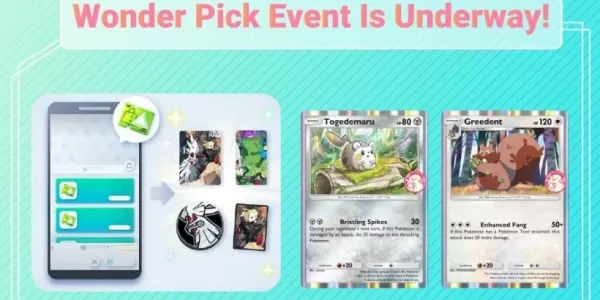
Pokémon TCG Pocket : les Wonder Pick s'ouvrent à Togedemaru et Greedent
Sep 30,2026
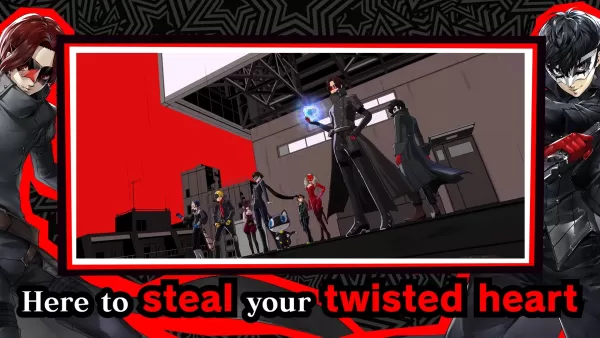
Guide de démarrage pour Persona 5 Phantom X : Premiers pas dans le Métaverse
Sep 29,2026















Vous planifiez votre voyage de rêve? Notre guide de planification des voyages ultime regorge de conseils et de trucs essentiels pour rendre votre voyage fluide et sans stress. Découvrez des applications utiles comme Rajmargyatra, View Satellite Earth Globe Map for Navigation, 13CABS - Ride sans surtension pour un transport pratique, carte de l'Éthiopie hors ligne pour les cartes hors ligne, GG (veuillez spécifier le nom complet de l'application pour un meilleur référence Location de voitures, et OIO: application de voyage en train et en bus pour la réservation de billets de train et de bus. Trouvez l'application parfaite pour vos besoins de voyage et commencez à planifier votre aventure dès aujourd'hui!
Map of Ethiopia offline
Unreserved: Bus Timetable App
13cabs - Ride with no surge
Free To X: Cashback e Viaggio
Rajmargyatra
GO Rentals
gg